
Créer un portail client dans Airtable (sans Softr) : le guide complet
Créer un portail client où chaque utilisateur ne voit que ses données, directement dans Airtable et sans Softr : table Utilisateurs, filtre « utilisateur connecté » et facturation.

« Est-ce que tu peux me créer un portail client avec Softr ? »
C'est une demande que je reçois encore très régulièrement. Et à chaque fois, ma réponse surprend : dans la majorité des cas, vous n'avez plus besoin d'un outil externe.
Depuis plusieurs mises à jour, Airtable permet de créer des portails utilisateurs directement dans ses Interfaces. Chaque personne qui se connecte ne voit que ses propres données. Tout le monde n'a pas encore intégré ce changement, d'où la confusion que j'observe souvent sur le sujet.
Dans cet article, on va voir comment mettre ça en place proprement, avec ses vraies limitations, et surtout le point que presque tout le monde néglige : la facturation.
L'objectif : chaque utilisateur ne voit que ses lignes
Le principe d'un portail est simple. Vous partagez une seule interface, mais chaque utilisateur n'y voit que les enregistrements qui le concernent. Un commercial voit ses clients, un prestataire voit ses missions, un fournisseur voit ses commandes, un client voit ses projets. Personne ne voit les données des autres.
Tout se joue sur la façon dont vous reliez vos enregistrements à vos utilisateurs. Et c'est là que la plupart des gens font le mauvais choix.
L'erreur classique : le champ Collaborator en dur
Le réflexe naturel, c'est d'ajouter un champ Collaborator directement sur chaque enregistrement pour désigner son propriétaire. Ça marche, mais c'est rigide.
Je vous recommande plutôt de passer par une vraie table « Utilisateurs », reliée à vos données. Ça demande deux minutes de plus à la mise en place, mais ça vous évite de gros problèmes plus tard.
Trois raisons concrètes :
- Un utilisateur absent ? Marc part en vacances. Avec une table Utilisateurs, vous ajoutez temporairement quelqu'un à sa place, sans jamais toucher aux données elles-mêmes.
- Un manager à inclure ? Vous voulez que le responsable de Marc voie toutes les lignes de son équipe ? Ajoutez l'utilisateur du Manager sur la ligne de l'employé et immédiatement le manager peut tout voir.
- Un départ ? Vous supprimez un collaborateur de la base ? Avec un champ Collaborator en dur, vous perdez l'information. Avec une table Utilisateurs, ses enregistrements restent liés. Aucune donnée perdue.
Vous l'aurez compris : la table Utilisateurs, c'est la fondation d'un portail solide.
En plus de cela, la table utilisateur peut "porter" des informations supplémentaires (qui ne font pas partie d'un collaborateur Airtable natif), par exemple son numéro de téléphone, son rôle, la date à laquelle il a rejoint la structure, etc.
Mettre en place la base
La bonne structure dépend d'une question simple : vos utilisateurs sont-ils rattachés directement aux lignes à filtrer, ou indirectement, au travers d'un client (ou d'une entreprise) ? Deux cas, deux montages.
Cas 1 : la liaison directe
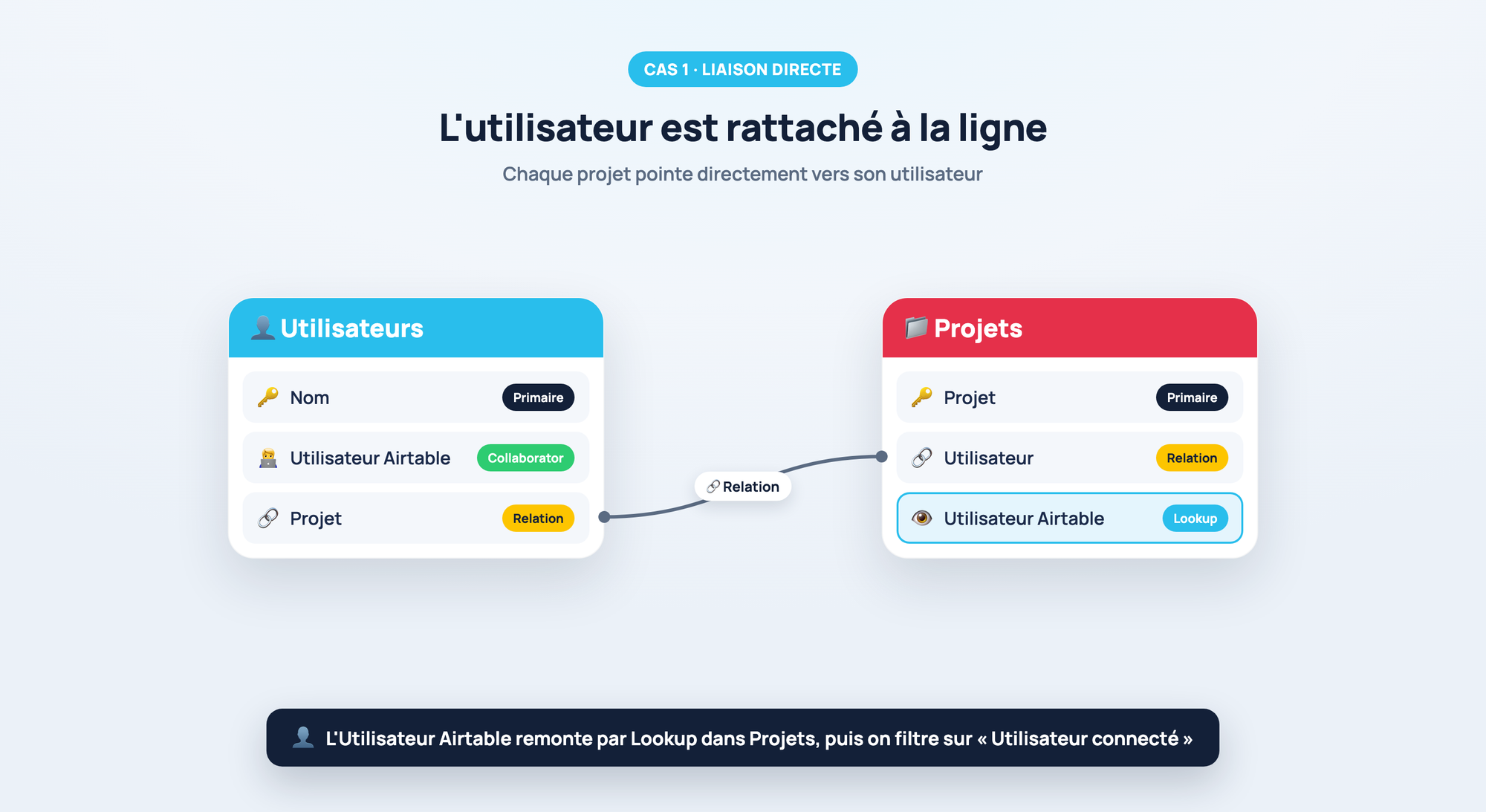
C'est le plus simple : chaque ligne « appartient » à un utilisateur. Un projet a son responsable, une mission a son intervenant.
- Créez une table Utilisateurs. Son champ clé est un champ de type Collaborator qui correspond au compte Airtable de la personne.
- Dans votre table de données (Projets, Missions…), ajoutez un champ Lien vers la table Utilisateurs, puis reliez chaque enregistrement à son ou ses utilisateurs.
- Toujours dans la table de données, ajoutez un champ Lookup qui récupère le Collaborator depuis la table Utilisateurs.
Ce dernier point est le secret de la manœuvre. Pourquoi ne pas poser un Collaborator en dur sur la table de données ? Parce qu'on perdrait toute la souplesse vue plus haut (remplacement, manager, départ). On garde donc le Collaborator dans la table Utilisateurs et on le ramène par Lookup. Vous obtenez un champ Collaborator exploitable pour le filtre, sans jamais saisir de collaborateur en dur.
Cas 2 : la liaison indirecte (via un client ou une entreprise)
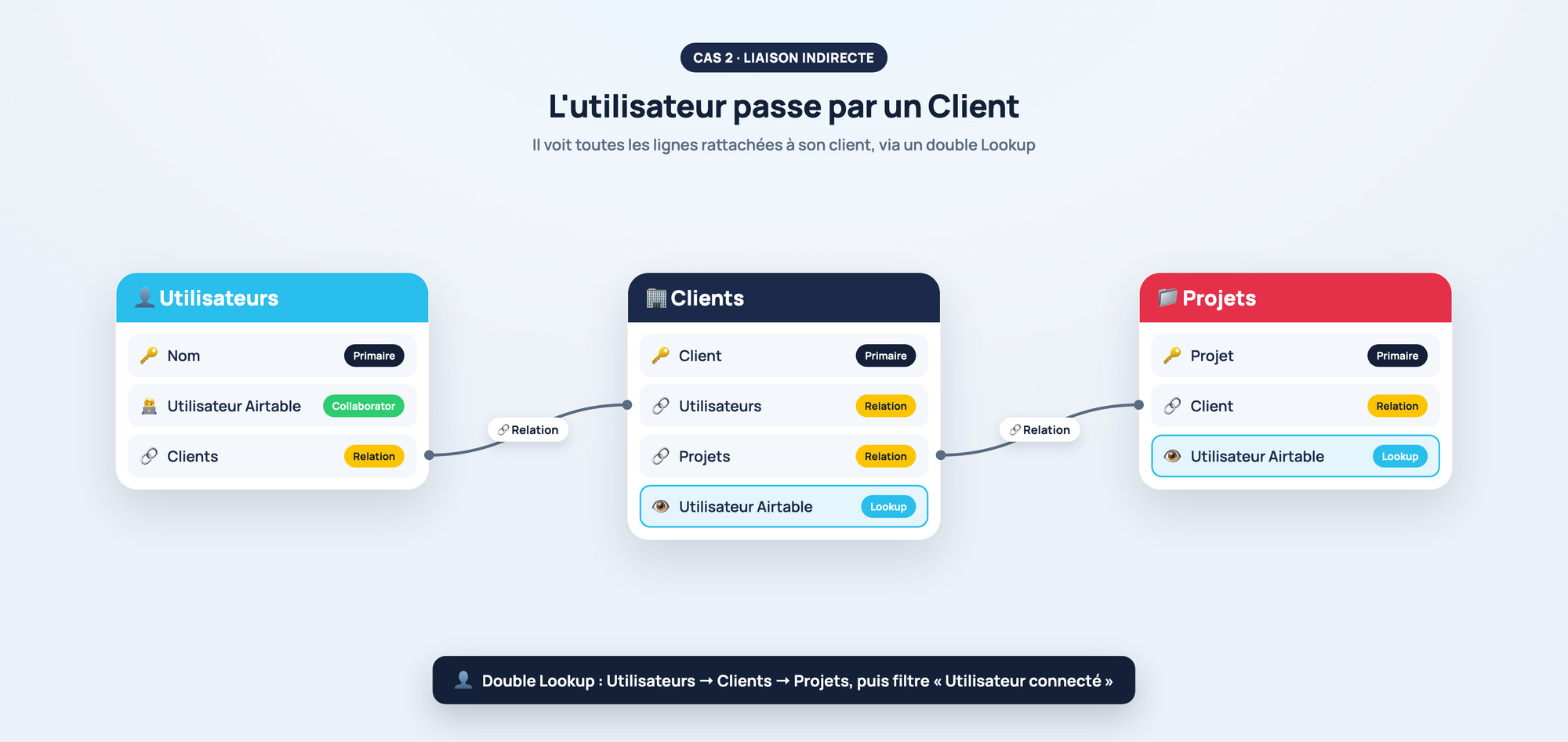
Parfois, vos lignes ne sont pas rattachées à un utilisateur, mais à un client (ou une entreprise). Et vous voulez que tous les utilisateurs de ce client voient les lignes correspondantes. Exemple typique : afficher les projets d'un client à tous ses utilisateurs.
La logique ne change pas, on ajoute juste une table intermédiaire et un Lookup en deux temps (le fameux « double Lookup ») :
- Reliez vos Utilisateurs à la table Clients (un client regroupe un ou plusieurs utilisateurs).
- Reliez vos Projets à la table Clients (chaque projet appartient à un client).
- Sur la table Clients, ajoutez un Lookup qui ramène le Collaborator depuis les Utilisateurs.
- Sur la table Projets, ajoutez un Lookup qui ramène ce même Collaborator depuis les Clients.
Résultat : chaque projet porte la liste des collaborateurs de tous les utilisateurs de son client. C'est ce champ que vous filtrerez ensuite sur « Utilisateur connecté ».
La base complète à cloner
Envie de partir d'une base déjà prête ? Voici exactement la structure décrite plus haut, avec quelques données d'exemple. Vous pouvez l'explorer ci-dessous et la cloner en un clic (bouton « Copy base » en haut à droite de l'embed).
Créer l'interface filtrée
On passe dans l'Interface Designer :
- Créez une page (liste, galerie ou dashboard).
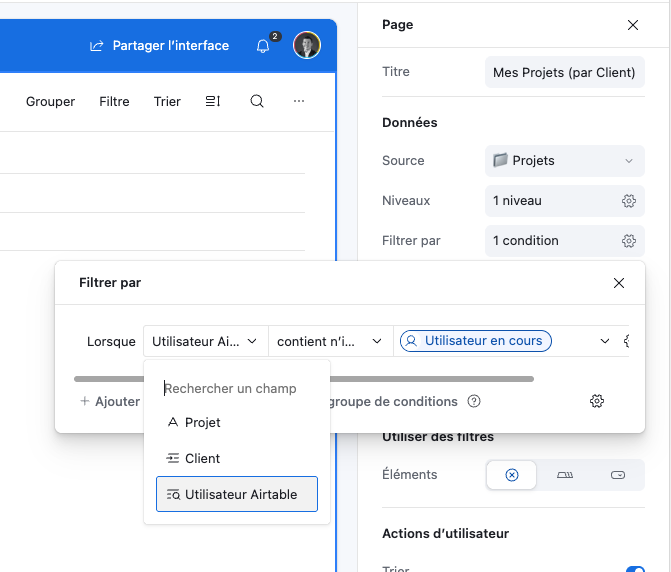
- Ajoutez un filtre sur votre champ Lookup Collaborator (celui qui vient de la table Utilisateurs).
- Choisissez comme valeur « Utilisateur connecté » (current user).
Le détail qui coince souvent : le filtre « Utilisateur connecté » n'est disponible que sur un champ de type Collaborator. C'est exactement pour ça qu'on a ramené le Collaborator par Lookup à l'étape précédente. Sans ce champ, impossible de filtrer sur la personne connectée.
Résultat : la même page affiche des données différentes selon qui se connecte. Chacun chez soi.
Inviter les utilisateurs : interface, base ou workspace ?
C'est un point qui prête souvent à confusion. Airtable permet d'inviter quelqu'un à trois niveaux différents, et ils n'ont rien à voir :
- Sur le workspace : la personne accède à toutes les bases du workspace. À réserver à votre équipe interne.
- Sur la base : la personne accède à toute la base, tables comprises. Trop large pour un client.
- Sur l'interface uniquement : la personne ne voit que l'interface que vous partagez, sans jamais accéder aux tables brutes.
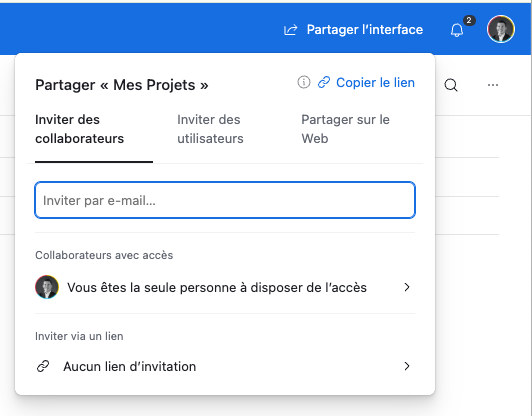
Pour un portail client, c'est toujours la troisième option. N'oubliez pas : un invité sur l'interface ne voit jamais vos données en coulisse.
La règle est simple : pour un portail, on invite toujours sur l'interface, jamais sur la base. Sinon, vos utilisateurs externes accèdent à toutes vos données, y compris celles qui ne sont pas filtrées. C'est le piège à éviter. Une fois sur l'interface, il vous reste deux façons d'inviter : en collaborateur d'interface, ou via un pack Portal.
La facturation : qui paie quoi ?
C'est le point que beaucoup découvrent trop tard. Et la règle est plus simple qu'on ne le croit : tous les utilisateurs que vous invitez sont facturés, sauf ceux en lecture seule.
Autrement dit :
- Un utilisateur en lecture seule (il consulte ses données, sans les modifier) : gratuit.
- Un utilisateur qui peut éditer (créer ou modifier des enregistrements) : facturé, il compte comme un siège.
La conséquence est directe pour votre portail. Si vos clients ont seulement besoin de consulter leurs données, laissez-les en lecture seule et le portail ne vous coûte rien de plus. C'est uniquement quand ils doivent modifier quelque chose (mettre à jour un statut, remplir un champ) que la facturation entre en jeu.
Mon conseil : posez-vous toujours la question du droit minimum nécessaire. Beaucoup de portails donnent un accès en édition alors qu'une lecture seule aurait largement suffi.
⚠️ Les règles de facturation d'Airtable évoluent : vérifiez la grille tarifaire officielle avant de vous engager sur un gros volume.
Invités classiques ou Portals : quand basculer ?
Jusqu'ici, on a parlé des invités « classiques » : des sièges internes partagés sur une interface. Airtable a depuis lancé les Portals, un add-on pensé pour les collaborateurs externes, avec une page de connexion à votre marque et un tarif par invité. Voici comment choisir.
La règle de base ne bouge pas : lecture seule = gratuit, édition = payant. Ce qui change, c'est le prix par éditeur.
| Invités classiques (interne / interface) | Portals (external collaborators) | |
|---|---|---|
| Pour qui | Interne ou externe | Externes uniquement (domaine email différent) |
| Lecture seule | Gratuit | Gratuit |
| Éditeur / Commenter | ~20 $/mois (Team) · ~45 $ (Business) | ~8 $/mois (Team) · ~10 $ (Business), par packs de 15 |
| Ticket d'entrée | Inclus (0) | ~120 $/mois (Team) · ~150 $ (Business) |
| Expérience | Menu Airtable présent, externes visibles entre eux | Page de connexion brandée, externes masqués entre eux, pas d'accès aux réglages |
| Disponibilité | Tous les plans payants | Add-on, à partir du plan Team |
Le seuil de rentabilité
Un pack Portals coûte environ 120 $/mois (Team) même en dessous de 15 personnes. On le compare donc au prix des sièges individuels :
- Plan Team : 120 $ ÷ ~20 $ le siège ≈ 6 éditeurs externes. En dessous, les sièges internes restent moins chers ; au-delà, le Portal l'emporte, et l'écart se creuse (+8 $ contre +20 $ par personne).
- Plan Business : 150 $ ÷ ~45 $ le siège ≈ 3 à 4 éditeurs externes. Le Portal devient vite rentable.
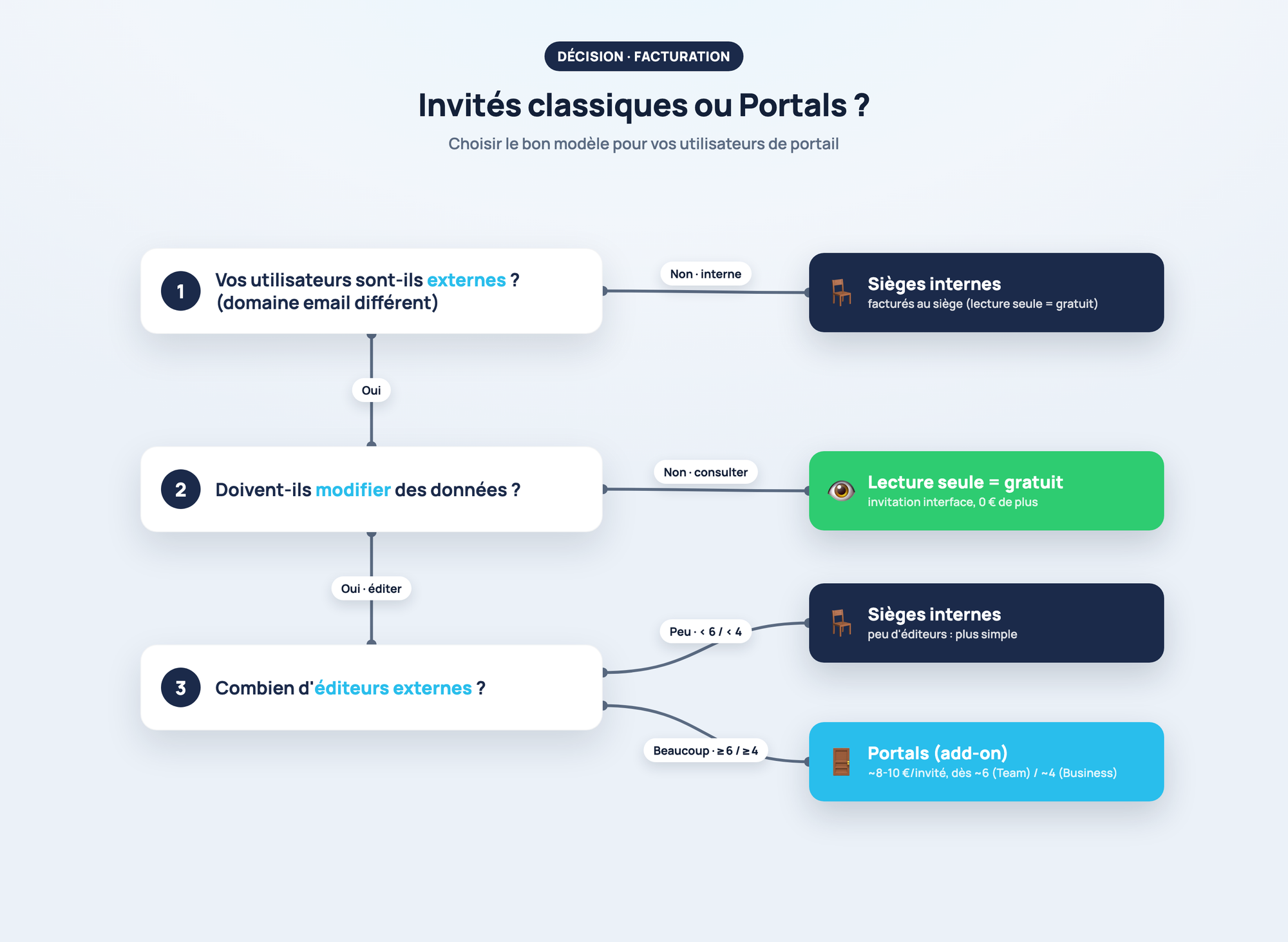
À retenir. Pour un portail de simple consultation, la lecture seule suffit et ne coûte rien. Les Portals deviennent intéressants dès que vous avez plusieurs éditeurs externes, ou que vous voulez une expérience brandée et cloisonnée. Point de vigilance : un éditeur externe qui accède à plusieurs bases rebascule en siège interne plein.
⚠️ Les tarifs évoluent : vérifiez la grille officielle avant de trancher.
Pourquoi le construire nativement dans Airtable
Un portail natif Airtable est bien plus résilient aux évolutions de votre base. Vous changez un type de champ, vous ajoutez une option ? Dans la plupart des cas, l'interface continue de fonctionner. Un portail Softr, lui, casse beaucoup plus vite dès que la structure bouge.
Autre avantage : les itérations sont bien plus rapides. Vous ajustez votre interface en quelques clics, sans jongler entre deux outils.
C'est donc l'idéal en phase de prototypage, quand vous n'êtes pas encore sûr de la forme finale de votre portail. Et si vos besoins deviennent un jour très précis et stables, rien ne vous empêche de migrer vers Softr à ce moment-là.
Les limitations à connaître
Un portail Airtable natif ne remplace pas tout :
- Le design reste celui d'Airtable : moins de liberté graphique qu'un vrai Softr.
- Pas d'URL 100 % à votre marque (nom de domaine personnalisé).
- Les interactions restent celles des Interfaces (formulaires, boutons, filtres).
Mais pour 80 % des cas, un portail où chaque client consulte et met à jour ses données, c'est largement suffisant, et vous évitez un abonnement de plus.
En résumé
Un portail client dans Airtable, c'est quatre ingrédients : une table Utilisateurs bien pensée, un champ Lookup qui ramène le Collaborator dans la table de données, une interface filtrée sur l'utilisateur connecté, et des invitations au bon niveau (en gardant en lecture seule tout ce qui peut l'être). Le tout sans dépendre d'un outil externe.
Vous avez un projet de portail client et vous ne savez pas par où commencer ? C'est exactement le genre de mise en place que j'accompagne au quotidien.
Et vous, vous gérez vos portails clients avec Softr, en natif Airtable, ou autrement ? Dites-le-moi en commentaire.